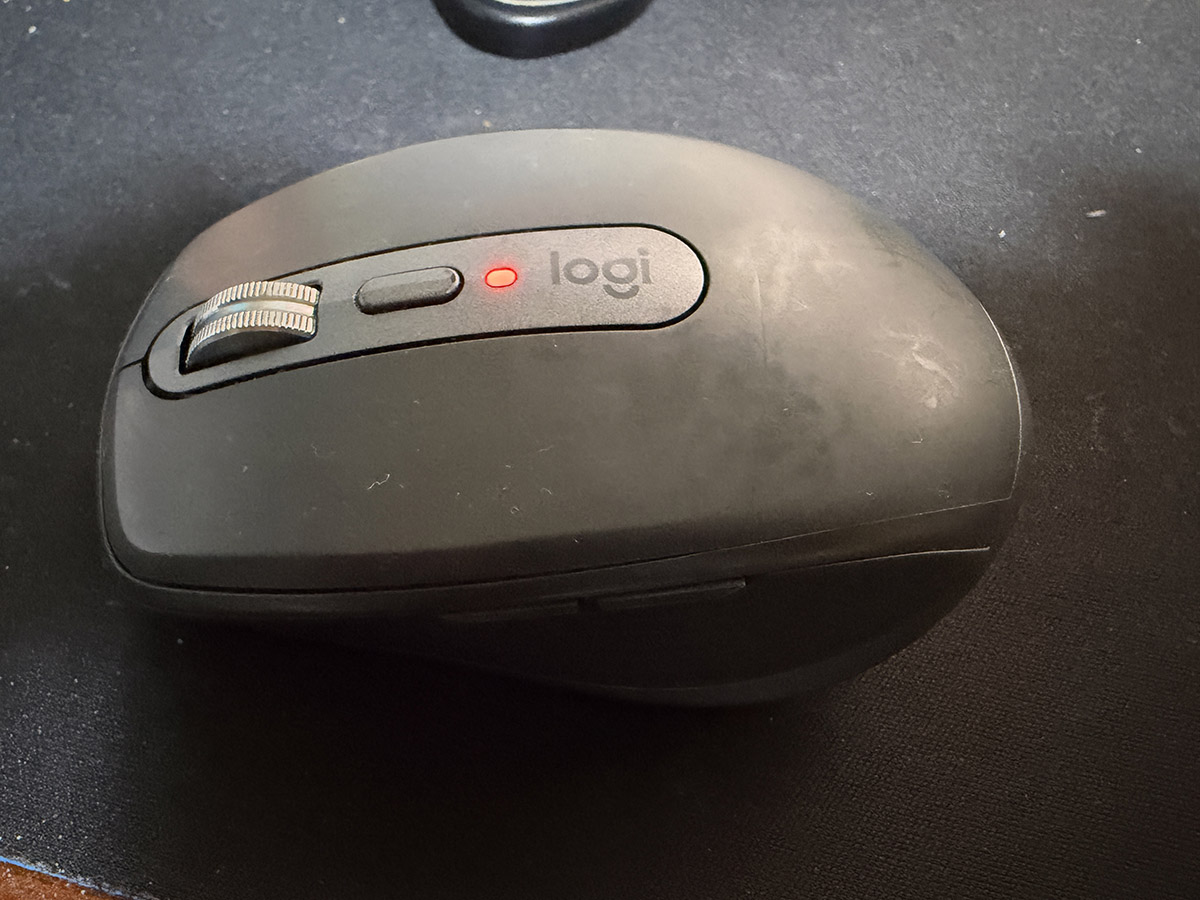
外出先で仕事する機会が多い人にとって、携帯用のマウスはどれを使用すれば良いか悩んでいることでしょう。実際に、筆者も様々なマウスを試してみては、しっくり来ないで違うマウスを試す日々が続いていました。
そんな中で、ハイエンドマウスとして名高いロジクールのMXシリーズのモバイル版であるMX Anywhereシリーズに出会いました。今回は、2025年10月時点で最新モデルとなるMX Anywhere 3Sについて徹底レビューします。
MX Anywhere 3Sの基本スペック

はじめに、MX Anywhere 3Sの基本情報を押さえておきましょう。
| 項⽬ | 仕様 |
|---|---|
| 価格 | 13,970円(税込・公式価格) |
| サイズ | 幅65mm × 奥⾏100.5mm × ⾼さ34.4mm |
| 重量 | 99g |
| 接続⽅式 | Bluetooth、Logi Bolt(別売) |
| 電源 | USB-C充電式 |
| センサー | 8K DPIオプティカルセンサー |
| DPI範囲 | 200〜8,000DPI(50刻みで調整可) |
| ボタン数 | 6個(カスタマイズ可能) |
| マルチペアリング | 最⼤3台 |
| 対応OS | Windows、macOS、Linux、ChromeOS、iPadOS |
| バッテリー | フル充電で最⼤70⽇ / 1分充電で3時間使⽤ |
| カラー | グラファイト、ペールグレー |
| 保証期間 | 2年間 |
MX Anywhereは、コンパクトで携帯しやすいデザインと、優れた操作性を備えているワイヤレスマウスです。初代モデルは2009年に登場したAnywhere Mouse(M905)の後継機種という位置付けで、2015年に登場しました。
基本コンセプトは変わらず、最新モデルとなるMX Anywhere 3Sでは静音性を高めることに成功しています。MX Anywhere 3Sでは、最大3台まで接続可能であり、マウス底面のボタンを押すことで容易に切り替えられます。
前モデル(MX Anywhere 3)からの主な進化点
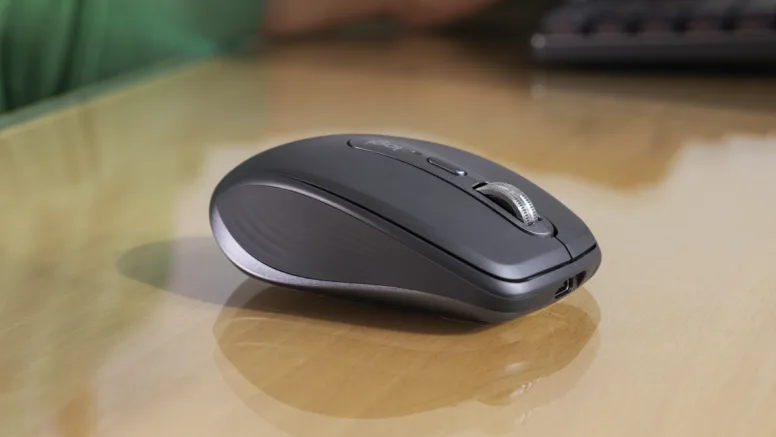
MX Anywhere 3Sは、前作から3つの重要な改良が加えられています。
| 項⽬ | MX Anywhere 3 | MX Anywhere 3S | 改善度 |
|---|---|---|---|
| クリック⾳ | 約45dB | 約30dB | 90%以上静⾳化 |
| センサー | 4K DPI | 8K DPI | 2倍の精度 |
| 接続⽅式 | Bluetooth、Unifying | Bluetooth、Logi Bolt | より安定 |
| レシーバー付属 | あり | なし(別売) | – |
| 価格 | 約11,000円 | 13,970円 | +約3,000円 |
ここでは、各項目について詳しく解説します。
1.クリック⾳の静⾳化
MX Anywhere 3Sにマイナーチェンジして大きく変化したポイントとして、クリック⾳が90%以上静かになったことが挙げられます。前作までは、「カチカチ」という機械的なノイズが気になっていました。
MX Anywhere 3Sの場合、イメージとしては「ポコポコ」という音に変化し、静音化が図られました。
実際に測定したところ、前作が約45dBだったのに対し、3Sは約30dBと⼤幅に減少しています。これで、図書館やカフェでの作業でも周囲を気にする必要がなくなりました。
2.トラッキング精度の向上
MX Anywhere 3Sの場合、センサーが8K DPIに対応したことで、より繊細なカーソル操作が可能になりました。
前モデルが4K DPIであったことから、単純に2倍の性能を誇り、精密な作業での使い勝⼿が格段に向上しています。
Logi Boltに対応(別売レシーバー使⽤時)
Bluetooth接続に加えて、より安定したLogi Bolt接続に対応しています。
しかし、レシーバーは別売りであるため注意が必要です。筆者の場合、MX Masterシリーズを保有しており、Logi Boltレシーバーがある環境であったため、付属していなかったことは特に気になりませんでした。
Bluetooth環境で問題ない場合は不要ですが、混雑した環境で安定性を求める⽅は検討する価値があります。
実際の使⽤感を5つのシーン別にレビュー
MX Anywhere 3Sを2年近く使用している中で、リアルに感じた使用感をシーン別にまとめると、以下のようになります。
| 使⽤シーン | 快適性 | おすすめ度 | 主な利点 |
|---|---|---|---|
| カフェでの作業 | ⭐ ⭐ ⭐ ⭐ ⭐ | 最適 | 狭いテーブル対応、静⾳、素材を選ばない |
| オンライン会議 | ⭐ ⭐ ⭐ ⭐ ⭐ | 最適 | 静⾳クリック、マイク⼲渉なし |
| 出張・移動 | ⭐ ⭐ ⭐ ⭐ ⭐ | 最適 | 軽量99g、急速充電、堅牢性 |
| ⾃宅デスク(短時間) | ⭐ ⭐ ⭐ ⭐ ☆ | 良好 | ⾼機能、快適な操作性 |
| ⾃宅デスク(8時間以上) | ⭐ ⭐ ⭐ ☆☆ | やや疲れる | ⼿⾸に若⼲の負担あり |
結論としては、外出先で使用することで強く快適性を感じるマウスであると感じました。それぞれのシーン別の使用感は、以下のとおりです。
1.カフェでの作業:狭いテーブルでも快適
カフェの⼩さなテーブルでノートPCを広げたとき、MX Anywhere 3Sの真価が発揮されました。実際に試したところ、⽊製テーブル、⼤理⽯、ガラス、さらには布の上でも完璧に動作しました。
マウスパッドが不要な点も、⼤きなアドバンテージとなりますね。
2.オンライン会議で静⾳性が際⽴つ
Web会議中に資料を操作する機会は多いものです。MX Anywhere 3Sなら、クリック⾳がほとんど聞こえないため会議の妨げになりません。
これで、マイクをオンにしたままでも安⼼して操作できるようになりました。マウスの操作音は音ハラスメントにもなりかねないので、静音なMX Anywhere 3Sは周囲を過度に意識せず使用できる有能なマウスです。
3.出張・移動時に軽量コンパクトで持ち運びやすい
99gという軽さは、バッグに⼊れても負担になりません。ポケットにも収まるサイズ感で、新幹線の座席や⾶⾏機の⼩さなテーブルでも快適に使えます。
専⽤ケース不要であり、そのままバッグに放り込める堅牢性を兼ね備えている点も魅力に感じました。
さらに、1分充電で3時間使える急速充電仕様となっており、出先での救世主として重宝しています。ほかにも、会社のPCとプライベートで使用するタブレットを持ち歩いている際、1台のマウスで切り替えながら使用できる点も評価しています。
4.⾃宅デスクでは⻑時間作業での注意点
MX Anywhere 3Sはモバイルマウスであるものの、当然自宅などでも使用できます。しかし、8時間以上の連続作業では、⼿⾸に若⼲の疲れを感じることがあります。
指先でつまむように持つ「つまみ持ち」や、「つかみ持ち」が推奨されます。実際にやってみると、慣れるまでに時間がかかると同時に、持ち方を工夫してもやはり疲労感を覚えるものです。
⻑時間のデスクワークが中⼼なら、後述するMX Master 3Sとの使い分けも検討する価値があります。
複数デバイス間の切り替え時はEasy-Switchが実力を発揮
MX Anywhere 3Sには最⼤3台までのデバイス登録が可能で、ボタン⼀つで瞬時に切り替えられます。筆者の場合、以下を登録して使用しています。
- デバイス1:メインのMac studio
- デバイス2:MacbookAir(外出先で使用)
- デバイス3:iPad Pro(プレゼン・閲覧⽤)
底⾯のEasy-Switchボタンを押すだけで、約1秒で切り替え完了します。複数デバイスを使う人にとって、これだけで購⼊価格の元が取れるといえるでしょう
MagSpeedスクロールホイールは⼀度使ったら戻れない快適さ
MX Anywhere 3Sの最⼤の特徴が、MagSpeedスクロールホイールです。これは、MX Masterシリーズにも採用されており、MXシリーズの代名詞となっています。
ここでは、MagSpeedスクロールホイールの使い勝手などを詳しく解説します。
フリースピンモードの威⼒
MX Anywhere 3Sはホイールを勢いよく回すと、1秒間に1,000⾏スクロールする超⾼速モードに⾃動で切り替わります。⻑いWebページやExcelシート、PDFドキュメントの閲覧が劇的に快適になりますよ。
具体的なデータを示すと、通常のマウスは100⾏スクロールに約5秒かかるのに対し、MX Anywhere 3Sの場合は100⾏スクロールに約0.5秒です。
ラチェットモードとの使い分け
MX Anywhere 3Sでは、ゆっくり回すとカチカチとした感覚があるラチェットモードと、勢いよく回すとヌルヌル動くフリースピンモードに⾃動切替できます。この切替が絶妙で、細かい調整も⾼速移動も⾃由⾃在です。
筆者の場合、ラチェットモードの方が使いやすいと感じていますが、これは好みが分かれるポイントです。
横スクロール機能
意外と知られていない機能が、横スクロール機能です。
「進む」または「戻る」ボタンを押しながらホイールを回すと、⽔平⽅向にスクロールできます。これにより、Excelの横に⻑い表や、幅広のWebサイトを⾒るときに重宝します。
Logi Options+でカスタマイズすれば作業効率が劇的に向上
MX Anywhere 3Sは、専⽤ソフトウェアLogi Options+を使えば、マウスを⾃分好みに設定できます。ここでは、Logi Options+を用いたおすすめの設定などを紹介します。
おすすめボタン設定
筆者の場合、以下の設定で快適に使用しています。
- 左サイドボタン(上):コピー(Ctrl+C)
- 左サイドボタン(下):貼り付け(Ctrl+V)
- トップボタン:カーソル速度切替(精密作業2,000DPI ⇔ ⾼速移動5,000DPI)
- ホイールボタン:ミドルクリック(デフォルト)
この設定で、コピペ作業が驚くほど⾼速化しました。
Smart Actionsでマクロにより作業を⾃動化
Smart Actions機能を使えば、複数の操作を⼀つのボタンに割り当てられます。筆者の場合、ボタン⼀つで特定のアプリを複数起動したり、よく使うWebサイトを⼀括で開く設定にして使用しています。
また、決まった作業フローを⾃動実⾏できるのでルーチンワークを大幅に効率化することができました
アプリ別の設定
ChromeとExcel、Photoshopなど、アプリごとに異なるボタン設定を保存できます。アプリを切り替えると⾃動で設定も切り替わるため、各アプリに最適化された操作が可能です。
Logi Flowで複数PC間のシームレスな連携を図れる
Logi Options+を使用することで、Logi Flow機能を有効にできます。これにより、複数のPC間でマウスカーソルが⾃由に移動できるようになります。
Logi Flow機能が優れているのが、MacとWindowsと異なるOS間でも、移動できる点です。
Logi Flow機能の設定方法は、以下の3ステップを踏むだけです。
- 各PCにLogi Options+をインストール
- 同じWi-Fiネットワークに接続
- Logi Flowを有効化
これだけで、画⾯の端にカーソルを持っていくと隣のPCに移動します。まるでデュアルディスプレイのような感覚ですよ。
ファイル転送も可能
Logi Flow機能は、マウスを移動させるだけでなくWindowsとMac間でファイルをドラッグ&ドロップでコピー可能です。OSの違いを超えた連携は、複数デバイスを使う⽅にとって⾰命的と言えます。
MacとWindowsの両環境がある場合、ぜひ有効活用しましょう。
MX Master 3Sとの⽐較|どちらを選ぶべきか?
同じMXシリーズのフラッグシップモデルである、MX Master 3Sと悩む⽅も多いでしょう。基本スペックを比較した表が、こちらです。
| 項⽬ | MX Anywhere 3S | MX Master 3S |
|---|---|---|
| 価格 | 13,970円 | 約18,000円 |
| サイズ | 100.5×65×34.4mm | 124.9×84.3×51mm |
| 重量 | 99g | 141g |
| 横スクロール | ボタン併⽤ | 専⽤ホイールあり |
| ボタン数 | 6個 | 7個 |
| 携帯性 | ◎ ⾮常に優れる | △ ⼤きめ |
| ⻑時間作業 | 〇良好 | ◎ ⾮常に快適 |
| 適した持ち⽅ | つまみ/つかみ持ち | かぶせ持ち |
| おすすめ⽤途 | モバイル・出張 | デスク固定 |
大まかには、MX Anywhere 3Sは外出先で、MX Master 3Sはデスクワークで使用するイメージのアイテムとなります。各マウスにおける、選んだ方が良い人の特徴は以下のとおりです。
MX Anywhere 3Sを選ぶべき⼈
MX Anywhere 3Sを選ぶべき⼈の特徴は、以下のとおりです。
- 持ち運びが多い人
- 狭いスペースで作業することが多い人
- 複数の場所で作業する人
- ⼿が⼩さめ~標準サイズの⽅
MX Anywhere 3Sはコンパクトで機動性に優れており、外出先で使用したり狭いテーブルなどで作業したりする人向きです。また、手が小さめな人にとっても、馴染みやすいデザインとなっておりおすすめです。
MX Master 3Sを選ぶべき⼈
MX Master 3Sを選ぶべき⼈の特徴は、以下のとおりです。
- ⾃宅やオフィスでの作業が中⼼の⽅
- 1⽇8時間以上マウスを使う⽅
- ⼿が⼤きい⽅、⼿のひら全体で持ちたい⽅
- 横スクロールホイールが必須の⽅
MX Master 3Sは、長時間同じ場所で仕事する人向きのマウスです。また、サイズ的に大きなため、手が大きい人向きのマウスとも言えます。
筆者の使い分け
筆者はMX Master 3SとMX Anywhere 3Sの両方を保有しており、以下のように使い分けています。
- ⾃宅デスク:MX Master 3S(⻑時間作業の快適性優先)
- カフェ・出張:MX Anywhere 3S(携帯性優先)
- 会議室・プレゼン:MX Anywhere 3S(静⾳性優先)
予算に余裕があれば、⽤途に応じた2台持ちもおすすめです。
MX Anywhere 3Sの購⼊前に知っておくべき5つの注意点
MX Anywhere 3Sは有能なマウスである反面、購入する際には以下の点に注意しましょう。
| 注意点 | 詳細 | 対策 |
|---|---|---|
| 1.レシーバー別売り | Logi Boltレシーバーは付属しない(約 3,000円) | Bluetooth接続で⼗分なら不要 |
| 2.⻑時間作業の疲労 | 8時間以上の連続使⽤で⼿⾸に負担 | MX Master 3Sとの使い分けを検討 |
| 3.ホイールの緩さ | フリースピン機能のため常に緩め | Logi Options+で「スクロール⼒」を90%に設定 |
| 4.横スクロール | 専⽤ホイールなし(ボタン併⽤) | サイドボタン+ホイールで対応可能 |
| 5.価格 | 約14,000円と⾼価 | 3台共⽤なら1台あたり約4,700円 |
それぞれの注意点について、詳しく解説します。
1.Logi Boltレシーバーは別売り
MX Anywhere 3Sにはレシーバーが付属しておらず、Bluetooth接続できることが前提のマウスです。Bluetooth接続で問題なければ不要ですが、より安定した接続を求める場合は別途Logi Boltレシーバーの購⼊が必要です。
2.⻑時間作業では疲労を感じることも
MX Anywhere 3Sはコンパクトな設計のため、8時間以上の連続使⽤では⼿⾸に負担を感じる⽅もいます。作業時間に応じて、⼤型マウスとの使い分けを検討してください。
3.ホイールがゆるめ
フリースピン機能のため、ホイールが常にやや緩い状態です。1⾏ずつ正確にスクロールしたい場合、最初は慣れが必要かもしれません。
4.横スクロール専⽤ホイールはなし
MX Master 3Sにある、横スクロール専⽤ホイールはMX Anywhere 3Sには搭載されていません。サイドボタン+ホイールで代⽤可能であるものの、頻繁に横スクロールする⽅は注意が必要です。
5.価格はやや⾼め
約14,000円という価格は、⼀般的なマウスと⽐べて⾼額です。しかし、3台のデバイスで共⽤できると考えれば、1台あたり約4,700円。⻑期的に⾒ればコストパフォーマンスは決して悪くありません。
バッテリー性能の実測データ
MX Master 3Sはモバイルマウスという位置付けであるため、バッテリー性能は非常に気になるポイントです。公式では「フル充電で70⽇間使⽤可能」とされていますが、実際の使⽤感はどうでしょうか?
そこで、以下の条件でバッテリーの持ち具合を確認しました。
- 1⽇8時間使⽤
- Bluetooth接続
- バックライトなし(本製品には⾮搭載)
実際の使用結果、約45⽇間使用することができました。これは、カタログ値より短いですが、これでも⼗分な⻑寿命なマウスです。
急速充電の実⼒
MX Master 3Sはバッテリーの持ちが良いと同時に、1分充電で3時間分の充電が可能という仕様となっています。では、この急速充電の実力はどのようになっているのでしょうか?
実際にバッテリーが空の状態で1分間充電した後、約2時間50分使⽤可能でした。さらに、5分充電で丸1⽇使⽤することができました。
朝の準備時間にちょっと充電するだけで、1⽇中使えるのは⾮常に便利です!
対応表⾯の検証|本当にどこでも使えるのか?
MX Master 3Sは、「あらゆる表⾯で使える」というセールスポイントがあるマウスです。実際に、10種類の表⾯でテストした結果がこちらです。
| 表⾯ | 反応 | 精度 |
|---|---|---|
| ⽊製デスク | ◎ | ◎ |
| ガラステーブル | ◎ | ◎ |
| ⼤理⽯ | ◎ | ○ |
| 布(ジーンズ) | ○ | ○ |
| ⾰製品 | ○ | △ |
| 光沢紙 | ◎ | ◎ |
| マウスパッド | ◎ | ◎ |
| プラスチック | ◎ | ◎ |
| カーペット | △ | △ |
| 鏡⾯仕上げ | ○ | ○ |
凡例:◎完璧、○良好、△使⽤可能
カーペットのような極端に凹凸のある表⾯以外は、ほぼ問題なく使⽤できました。
競合製品との⽐較
MX Anywhere 3Sと似たスタイルのマウスとして、ハイエンドなMX Master 3Sや携帯性に優れたM750 SIGNATURE、Apple Magic Mouseがあります。各マウスのスペックをまとめると、以下のようになります。
| 項⽬ | MX Anywhere 3S | MX Master 3S | M750 SIGNATURE | Apple Magic Mouse |
|---|---|---|---|---|
| 価格 | 13,970円 | 約18,000円 | 約6,000円 | 13,800円 |
| 重量 | 99g | 141g | 約100g | 99g |
| センサー | 8K DPI | 8K DPI | 2K DPI | 1,300DPI |
| ボタン数 | 6個 | 7個 | 5個 | 2個(タッチ) |
| マルチペアリング | 3台 | 3台 | 3台 | 1台 |
| 横スクロール | ボタン併⽤ | 専⽤ホイール | △ | タッチ操作 |
| 静⾳性 | ◎ ⾮常に静か | ◎ ⾮常に静か | ◎ ⾮常に静か | 普通 |
| バッテリー | 最⼤70⽇ | 最⼤70⽇ | 最⼤24ヶ⽉ | 約1ヶ⽉ |
| 携帯性 | ◎ | △ | ◎ | ◎ |
| カスタマイズ | ◎ 豊富 | ◎ 最多 | 基本的 | × なし |
ここでは、各マウスとMX Anywhere 3Sとの違いについて解説します。
ロジクール M750 SIGNATURE vs MX Anywhere 3S
ロジクール M750 SIGNATUREは、独自の「SmartWheel」機能による高速かつ精密なスクロール、クリック音90%低減の静音性が魅力のマウスです。M750の特徴は、以下のとおりです。
- 価格が約半額(6,000円前後)
- カラーバリエーション豊富(5⾊)静⾳性も⼗分
- 単3電池で最⼤24ヶ⽉使⽤可能
M750 SIGNATUREに対して、MX Anywhere 3Sが優位となるポイントとして、MagSpeedスクロールホイール(1秒間に1,000⾏)より⾼精度なセンサーを使用している点です。
また、より多彩なカスタマイズ機能としてSmart Actions対応に対応しており、充電式であるためランニングコストも抑えることができます。
以上より、予算重視ならM750、性能重視ならMX Anywhere 3Sがおすすめです。
Apple Magic Mouse vs MX Anywhere 3S
Apple Magic Mouseは、Appleのデバイスらしいデザインの美しさが魅力的なマウスです。また、タッチ操作に対応しており慣れれば様々なアクションを簡単に実現できます。
Macとの親和性も高く、愛用しているユーザーが多いデバイスです。しかし、Magic Mouseの致命的な弱点としてUSB-CやLightningなどの充電ポートがマウス底面にあり、充電しながら使用できない点が挙げられます。
Magic Mouseに対し、MX Anywhere 3Sの優位点としてエルゴノミクスが圧倒的に優れる、カスタマイズ性が高い点が挙げられます。また、バッテリー持続時間はMX Anywhere 3Sの方が2倍近く長いこと、複数デバイスに対応している点が優れています。
結論として、Macユーザーでも実⽤性を求めるならMX Anywhere 3Sを選ぶ価値が十分にあります。Magic Mouseは、あくまでもデザインを重視したいマウスとなります。
MX Anywhere 3Sのおすすめ設定を紹介
ここでは、MX Anywhere 3Sを2年以上使用し続けて選んだ、ベストな設定をシェアします。あくまでも個人的に使用しやすい設定となるので、参考にして自分にとってベストな設定をみつけましょう。
基本設定推奨値
事務的な仕事やインターネットサーフィンを楽しむ用途で使用する場合における、推奨設定は以下のとおりです。
| 設定項⽬ | 推奨値 | 理由 |
|---|---|---|
| ポイント速度(デフォルト) | 3,000 DPI | バランスが良い |
| ポイント速度(精密作業) | 2,000 DPI | 細かい操作向け |
| ポイント速度(⾼速移動) | 5,000 DPI | 広い画⾯での移動 |
| スクロール⽅向 | 標準 | Macはナチュラルも可 |
| スクロール⼒ | 80~90% | 硬めが操作しやすい |
| スムーズスクロール | オン | 視認性向上 |
ポイント速度は、作業内容によって切り替えると良いでしょう。
ボタンカスタマイズ設定例
カスタムボタンは非常に奥が深く、これがベストという設定を見出すのは難しいでしょう。そこで、ユーザーのレベルに応じて最適な設定を紹介します。
初⼼者向け設定
初心者向けにおすすめの設定は、以下のとおりです。
| ボタン | おすすめ設定 | ⽤途 |
|---|---|---|
| 左サイドボタン(上) | 戻る | ブラウザ・エクスプローラー |
| 左サイドボタン(下) | 進む | ブラウザ・エクスプローラー |
| トップボタン | ミッションコントロール(Mac) / タスクビュー(Win) | ウィンドウ管理 |
| ホイールボタン | ミドルクリック | デフォルト |
この設定でも、MX Anywhere 3Sの高性能さを実感できることでしょう。
中級者向け設定
こちらの設定は、主に作業の効率化を目指した設定です。
| ボタン | おすすめ設定 | ⽤途 |
|---|---|---|
| 左サイドボタン(上) | コピー(Ctrl+C) | 作業効率化 |
| 左サイドボタン(下) | 貼り付け(Ctrl+V) | 作業効率化 |
| トップボタン | ポインタ速度切替 | ⽤途に応じた速度変更 |
| ホイールボタン | デスクトップを表⽰ | 素早い画⾯整理 |
通常、ページの「戻る」や「進む」に割り当てられるサイドボタンに、コピペ用のボタンを配置している点がポイントです。また、ホイールボタンでデスクトップを表示させる設定で、容易に画面を切り替えできます。
上級者向け設定(Smart Actions活⽤)
上級者の場合、Smart Actionsの活⽤により複雑な操作を瞬時にできる設定がおすすめです。
| ボタン | おすすめ設定 | 動作内容 |
|---|---|---|
| トップボタン | 「作業開始」マクロ | Slack、Chrome、VSCode同時起動 |
| ホイールボタン⻑押し | スクリーンショット | 撮影→クリップボードコピー |
| サイドボタン(上) | 「リサーチモード」 | Chrome 3タブ+Notion起動 |
| サイドボタン(下) | 元に戻す(Ctrl+Z) | 頻度の⾼い操作 |
トップボタンで、よく使用するアプリを同時に起動させたり、情報をリサーチするためにChromeを3タブ同時に開いてNotionを起動するなどの設定が可能です。組合せ次第で、様々な操作を組み合わせることができるので、ぜひ試してみましょう。
MX Anywhere 3Sはこんな⼈におすすめ
MX Anywhere 3Sの機能や実際の使用感などを紹介した上で、特におすすめしたい人のタイプをまとめると、以下のようになります。
| ユーザータイプ | おすすめ度 | 理由 |
|---|---|---|
| フリーランス・ノマドワーカー | ⭐ ⭐ ⭐ ⭐ ⭐ | 場所を選ばず作業できる。最適解 |
| 複数デバイス使⽤者(Win/Mac/iPad) | ⭐ ⭐ ⭐ ⭐ ⭐ | 3台切替が圧倒的に便利 |
| 会議が多いビジネスパーソン | ⭐ ⭐ ⭐ ⭐ ⭐ | 静⾳性が活きる |
| ⼤学⽣・研究者 | ⭐ ⭐ ⭐ ⭐ ⭐ | 図書館・カフェでの作業に最適 |
| デスクワーク中⼼(8時間以上) | ⭐ ⭐ ⭐ ☆☆ | MX Master 3Sの⽅が快適 |
| 予算重視(6,000円以下希望) | ⭐ ⭐ ☆☆☆ | M750 SIGNATUREを検討 |
| FPS・ゲーム⽤途 | ⭐ ☆☆☆☆ | ゲーミングマウスが適切 |
| ⼿が⼤きい⽅(かぶせ持ち) | ⭐ ⭐ ⭐ ☆☆ | MX Master 3Sがより快適 |
特におすすめなのが、ノマドワーカーやフリーランスです。場所を問わず仕事する人にとって、テーブルの材質に関係なくマウスを使用でき、バッテリーも気にしなくて良いのは魅力です。
また、会議が多い人の場合も静音性が高いのでクリック音を気にすることなく仕事を進められます。一方、ゲーマーの場合は一瞬の操作が命取りとなるため、MX Anywhere 3Sよりもゲーミングマウスの方が適切でしょう。
MX Anywhere 3Sに関するよくある質問
- 左利きでも使えますか?
-
左右対称デザインなので、左利きの⽅でも問題なく使⽤できます。
- iPhoneでも使えますか?
-
iPhoneは⾮対応です。iPad、Mac、PCでの使⽤を想定しましょう。
- MX Anywhere 3との違いは?
-
主な違いは、①静⾳化、②8K DPI対応、③Logi Bolt対応の3点です。
- 保証期間は?
-
購⼊⽇から2年間の保証が付いています。
- 充電しながら使⽤できますか?
-
はい、USB-Cケーブルを接続したまま有線マウスとして使⽤できます。
MX Anywhere 3Sは買って後悔しないマウスの決定版
MX Anywhere 3Sは、モバイルマウスの中では最高と言ってもいいほどの多機能さを誇ります。約14,000円という価格は決して安くありませんが、作業効率の向上をはかることができ2年保証が付いているため、コストパフォーマンスに優れています。
実際に2年以上使⽤して、このマウスなしの⽣活は考えられなくなりました。持ち運びの多い⽅、複数デバイスを使う⽅には、特におすすめできるデバイスです。
コメント